<!-- Google翻譯的API -->
<script type="text/javascript" src="http://www.google.com/jsapi"></script>
// load Google 翻譯的 API
google.load("language", "1");
// 處理翻譯
function translate()
{
  var lang = $j('#google_translation_language').val();
  switch (lang)
  {
    case 'zh-TW':
    case 'en':
    {
      var text = $j('#auction_item_description').html();
      google.language.translate(text, "ja", lang, function(result) {
        if (!result.error) {
          $j('#auction_item_description_translated').html(result.translation);
          $j('#auction_item_description_translated').removeClass('hidden');
          $j('#auction_item_description').addClass('hidden');
        }
        else alert(result.error.message);
      });
      break;
    }
    case 'original':
    default:
    {
      $j('#auction_item_description_translated').addClass('hidden');
      $j('#auction_item_description').removeClass('hidden');
    }
  }
}
Tuesday, July 27, 2010
Google 翻譯 API

Sunday, July 11, 2010
顏文字測試
※下のAAのズレない環境が標準です。
| |\|/ | | |
| ∧ ∧ |/⌒ヽ、| ∧_∧ | ∧∧ |
|(,,゚Д゚)||,,゚ Θ゚)|(; ´Д`)|(=゚ω゚)|
/\
../ ./|
∴\/./
_, ,_゚∵ |/
(ノ゚Д゚)ノ なんでカラーページが無いねん!!
/ /
 ̄ ̄ ̄ ̄ ̄ ̄
<⌒/ヽ-、___
/<_/____/
 ̄ ̄ ̄ ̄ ̄ ̄ ̄
∧_∧
( ´・ω・) ショボーン
_| ⊃/(___
/ └-(____/
 ̄ ̄ ̄ ̄ ̄ ̄ ̄
大概這樣的 CSS 語法就夠用了吧~
Update: IE 還是死...就隨便它去死吧~
Sunday, June 06, 2010
針對 XHTML strict 的標準而改變的 HTML 撰寫習慣
img 的 border 改用 style 來寫, 所以我索性直接在共用的 css 檔內寫 img { border: 0; }
td, th 內的 width 也要用 style 來寫...
a 的 target 不能用, 那就用 onclick="this.target='_blank';"
雖然蠻彆扭的, 也覺得 XHTML 這樣訂也蠻怪的 =3=
不過用這樣的方式也 OK 啦, 反正也不會少塊肉
倒是瀏覽網頁的人不開 javascript 的情形下不會開新視窗就是了, 哈哈
另一種方式是把 a 設一個 class, 我是設 class="new_win", 再用 jQuery 下 $(document).ready(function(){ $('.new_win').attr('target','_blank'); });
input 元件一定要被 tag 包起來, 像是 div, p, td 之類的... (這也蠻莫名其妙的啦=3=)
Wednesday, March 10, 2010
SSH 免打登入密碼設定流程
我想要從 A 主機(192.168.1.200) 登入到 B 主機(192.168.1.250)
先登入 A 主機(假設是用webuser登入), 執行下面的指令
[webuser@A webuser]$ cd /home/webuser/.ssh/
[webuser@A .ssh]$ ssh-keygen -d 之後都按Enter
Generating public/private dsa key pair.
Enter file in which to save the key (/home/webuser/.ssh/id_dsa):
Enter passphrase (empty for no passphrase):
Enter same passphrase again:
Your identification has been saved in /home/webuser/.ssh/id_dsa.
Your public key has been saved in /home/webuser/.ssh/id_dsa.pub.
The key fingerprint is:
8d:10:91:1a:6a:52:20:13:25:2c:58:b8:66:cb:67:e4 webuser@www.example.com
接下來將生成的 key 上傳到 B 主機 (假設是要用 test_user 登入 B 主機)
[webuser@A .ssh]$ scp id_dsa.pub test_user@192.168.1.250:/home/test_user/.ssh/authorized_keys
這樣就完成
要注意一下, 上傳到 B 主機的檔名要改成 authorized_keys, 若 B 主機上已經有 authorized_keys 的檔案, 改成 authorized_keys2 的檔名, 其他依此推類~
最後用下面的指令在 A 主機上測試
[webuser@A .ssh]$ ssh test_user@192.168.1.250
基本上應該是不用輸入密碼就直接登入 B 主機了
Sunday, August 30, 2009
我所安裝的 Firefox Add-ons
前一段時間,因為我的Firefox 3.5.2一直處在很不穩定的狀態,逛網頁LAG得不成人樣,有部分應該是套件影響的吧,雖然我裝的套件真的不多,不過還是梢微計劃了一下,弄個輕量級的Firefox,下面的列表是我調整好的Firefox安裝的各個套件,我裝好的都寫了簡短的介紹,其他沒有介紹內容的是未來會考慮安裝的套件。
只是就算是再重新調整過的Firefox,我發現在看Google Reader的時候,還是非常地LAG,CPU使用率也異常地飄高,初步判斷是因為Firefox對有大量圖片的網頁處理能力低落,加上Google Reader使用大量的JavaScript,因為Firefox的處理能力大符低下,加上我CPU時脈只有1.9GHz,而且Firefox還沒開始支援multi-threading的處理,也只能對這樣的結果感到失望,但慶幸的是除了Google Reader外,其他的網頁是很OK的,沒有之前scrolling一下會停格然後又跳格的情形出現,再慢慢觀察下去,希望能穩定到新版本的推出。
Google Reader Watcher
這是我用Firefox一定會安裝的套件,主要功能就是隨時檢查我的Google Reader是否有吃到新文章,然後我這個資訊奴隸就會乖乖地去把文章吃光光,這動作每天重覆至少三次到無限次。
Gmail Manager
這不用多說明,就是檢查Gmail有無來信的套件,如果你每天的mail數都是零的話,相信我,你一定不需要這個套件。
Text Link
點擊兩下網頁內的連結文字,就可以直接開新tab到該連結的網頁,不需要再把網址複製貼上到網址列還要按GO才能瀏覽該網頁,這對於逛一些純文字論壇的網頁很有幫助,此外,為了避免有人想惡搞,逼你一定要複製連結到網址列的話,這個套件還有個功能,就是自訂連結文字的pattern,管他網址的開頭是htp、htt、hpp還是啥的,我直接點兩下就是可以開這個網址,爽!
Rewind/Fastforward Buttons
會用這套件的主要目的是應付有分頁的網頁,只需要按個PageDown或PageUp就可以快速換頁,不然一直用滑鼠點上一頁下一頁會累到很靠唄。
Context Search
將原本Firefox右選單內的搜尋功能再加強,可以選擇想要的搜尋引擎,不然每次都要把滑鼠移到右上角換搜尋引擎,想到就懶,作起來更煩啊。
Save Image in Folder
在圖片上點右鍵,在右鍵選單上可以選擇要將圖片儲存到那個硬碟空間,可以在圖片分類有些許的幫助,有抓圖成癮習慣的一定很需要這個套件...不!應該說沒這個套件一定活不下去!!
Add to Search Bar
如果你嫌搜尋列上的搜尋引擎滿足不了你,那你可以靠這個套件隨處建立搜尋引擎,只要有搜尋bar的網頁通通都可以帶回家孝敬你可愛的Firefox喲。
IE View
就算你再怎麼討厭IE,也為了離開IE改用Firefox,但IE就像個孤魂野鬼一樣,總是纏著你不放,那好吧,用這個套件來驅凶避邪一下,南無阿彌佗佛,善哉善哉。
Show Parent Folder
Go Parent Folder
當我的最愛(Bookmarks)內網站越來越多的時候,偶爾會需要用Firefox內建的我的最愛管理介面來搜尋你要的網站,通常當你找到的時候會想知道我到底把這該死的網站放到那個資料內,這兩個套件都可以滿足你的欲望,不但幫你找到你要的網站放在那裡,還會帶你去月球...啊不,是直接帶你到那個資料夾內,不然天天靠唄Firefox不幫你作這件事,會讓Firefox感到很無聊滴。
ViewSourceWith
如果你跟我一樣是個網頁工程師,三不五時就要把網站脫光光看個清楚,而且你嫌Firefox內建的原始碼瀏覽器一點用都沒有,想換成自己常用的網頁編輯器,那把這個套件裝好,就可以用你得意的工具把網頁看光光啦,嘿嘿嘿。
=================================================
下面是我有用過的套件,因為版本問題暫時先不安裝到Firefox上,也有幾個是沒有需求就沒在用的套件,但這些套件都有其好用的地方,在此就先將他們列出來,有些套件的說明等我想到再補完吧,我美國時間很少的。
Stylish
可以自訂style的套件,針對Firefox某些功能或介面可以改成自訂的style,我是用來disable掉Firefox會自動縮圖和出現放大鏡的功能,因為我得了不看大圖會死的病,雖然最近病情好轉了不少啦,不太怎麼需要依賴這個套件。
Paste and Go 3
不需要再把網址貼到網址列,直接用快捷鍵Ctrl+Shift+V,就能完成貼上再按Enter的動作,有時候從BBS或其他地方複製網址要貼到Firefox的時候,沒有這個套件會很靠唄。
Screengrab
可以用這個套件將所閱覽的網頁存成一張圖,在你想要留存一些犯罪證據的時候一定該死地好用。
Adblock Plus
Bookmark Duplicate Detector
ColorZilla
deskCut
Firebug
FlashGot
FoxyProxy Standard
Greasemonkey
HTML Ruby
InfoLister
Jetpack
Menu Editor
Rikaichan
RSS validator
ScrapBook
Session Manager
SQLite Manager
View Source Chart
Web Developer
Saturday, October 11, 2008
我正在使用的 Mozilla Firefox Extension
前天將我的 Firefox2 換成了 Firefox3,也將我一直都在用的擴充套件安裝上去,同時把這些套件弄了份列表如下:
- Adblock Plus
- bbs2chreader
- Bookmark Duplicate Detector
- Context Search
- CSSViewer
- deskCut
- FlashGot
- Gmail Manager
- Google Reader Notifier
- Greasemonkey
- IE View
- InfoLister
- MeasureIt
- Menu Editor
- Paste and Go 3
- Rikaichan
- Save Image in Folder
- ScrapBook
- Session Manager
- SQLite Manager
- Stylish
- Text Link
- View Source Chart
- ViewSourceWith
- Web Developer
只是像 Locate in Bookmark Folders 和 OpenSearchFox 這兩個套件還沒有適合的版本可以用,其中 OpenSearchFox 在 Mozilla Add-ons 網頁裡找不到,不知道是作者停止開發還是怎樣...,以後要製作搜尋引擎可能得回歸手動時代吧(哈哈)
Sunday, February 24, 2008
讓MX620的滾輪滾動得更順暢
MX620我用了一段時間後,發現MICROGEAR怎麼越用越不順,沒像剛買回來那樣一轉動滾輪就能轉很久才會停,因此我考慮把它拆了,看看滾輪到底是發生了什麼事...
MX620的外頭完全沒見到有螺絲,這樣我還真不知道該怎麼拆起,本來猜他是用卡栓之類的方式楔合起來的,就拿著一字的螺絲起子東扳扳西扳扳的,但是卻一點也不能把外殼給扳起來,然後就這樣浪費了快一小時的時間......
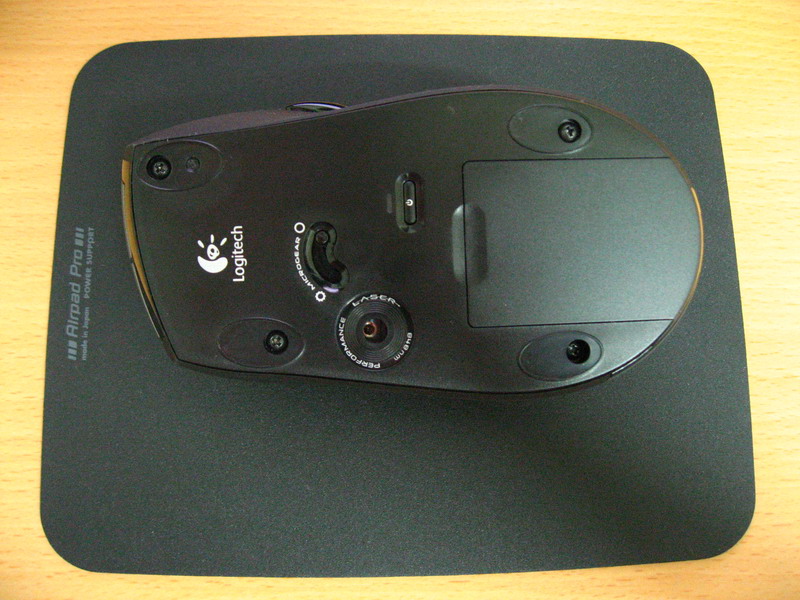
後來我就猜該不會是在那四個鼠貼後面有裝螺絲吧...?本來我就對它的鼠貼不爽很久了,索性就把鼠貼給撕下來...,結果還真的給我猜對了 ̄▽ ̄,請見下圖:
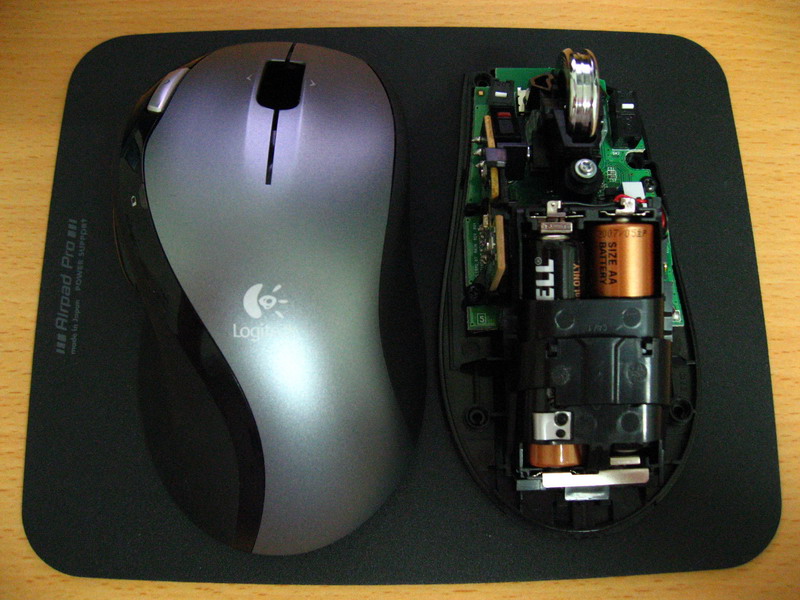
接下來就開始動手拆了,把四顆螺絲拆下來後,就能把滑鼠的內側一覽無遺
來看一下滾輪的近照,旁邊那個環狀的物體,本來是附在滾輪上面增加磨擦力用的裝置,而影響滾輪滾動不順暢的兇手就是它!
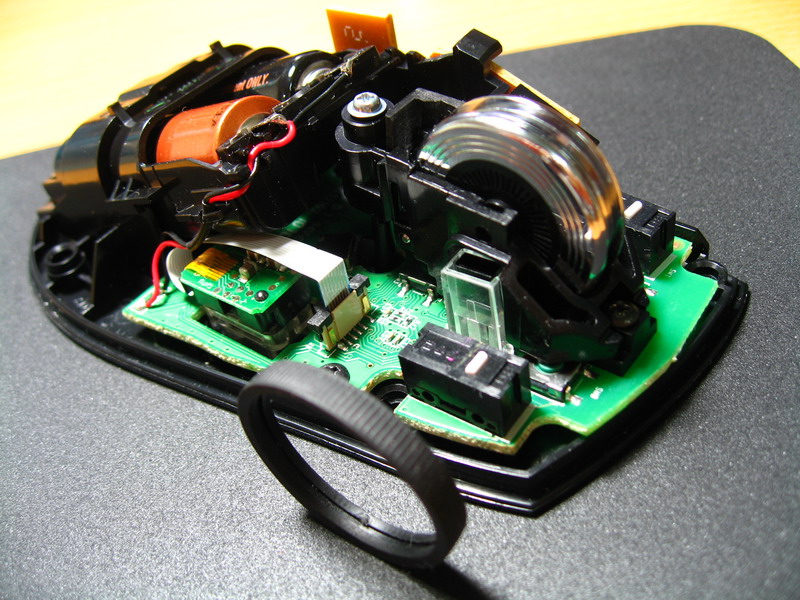
它是用彈力圈住滾輪的,但是用一段時間後彈性減弱就沒辦法緊緊地包住滾輪,當用手播動滾輪的時候,會拉扯到這個外環,扯出來多的部分就讓滾輪像是變大了一樣,然後就沒辦法滾動得很順暢,所以必須把它拿掉!
要把滾輪拿下來之前,首先要把下面照片中央的螺絲拆掉
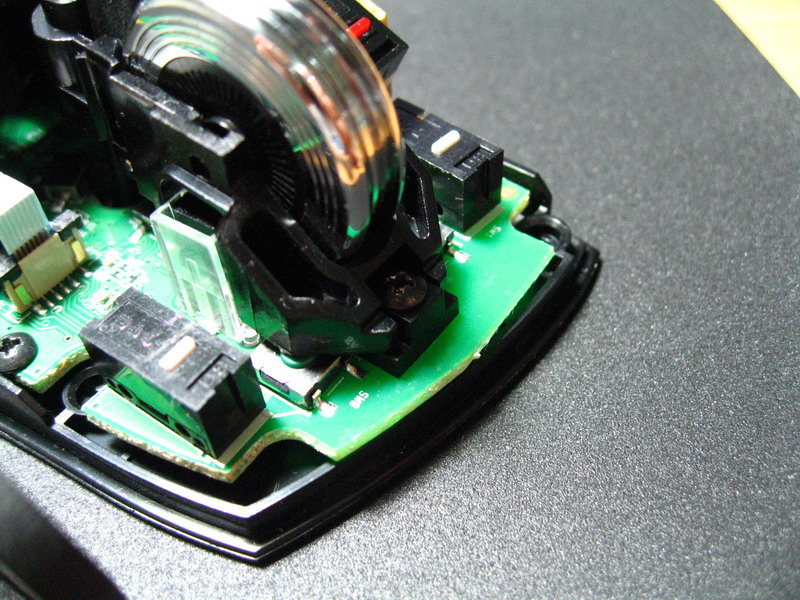
這是滾輪拆下來的樣子,可以看到滾輪中間有像輪胎支架一樣的構造,這是實現MICROGEAR的裝置之一
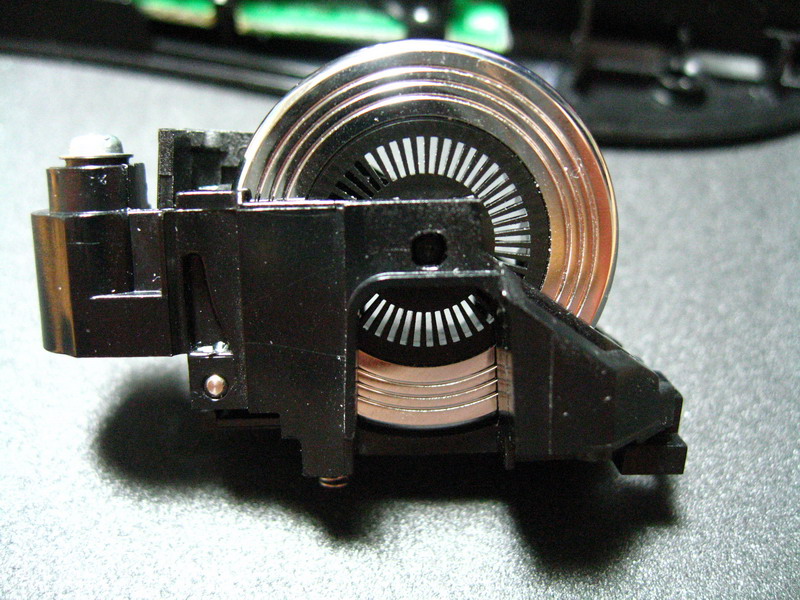
這是支撐滾輪的部分,左右兩端一個是發光的裝置,一個是接收光源的裝置
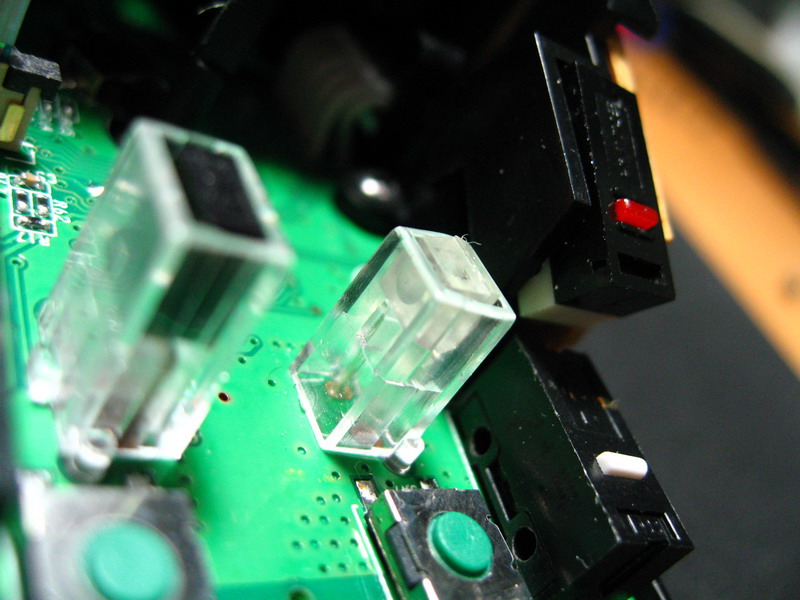
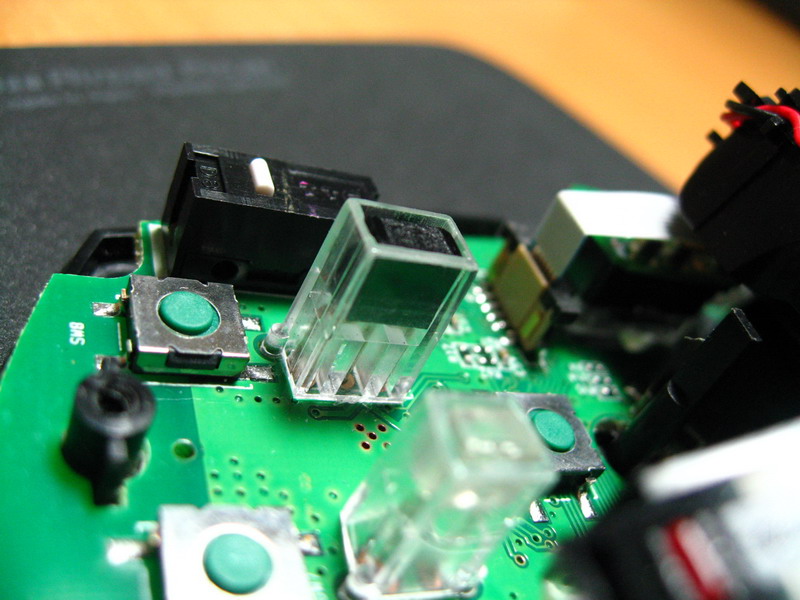
再加上之前滾輪中間的構造,大概就能瞭解他是怎樣實現MICROGEAR的了。把滾輪中間想成是光的開關,把開當作1的訊號,關當作0的訊號,當滾輪轉動的時候就會有很多的0101訊號產生,每當有一個01的開關變化就捲動畫面2行,而滾輪一次滾好幾圈的時候,就可能捲動好幾百行甚至千行,原理可以說是相當簡單,不過能應用這原理而想出MICROGEAR這玩意的傢伙還真不是蓋的呢
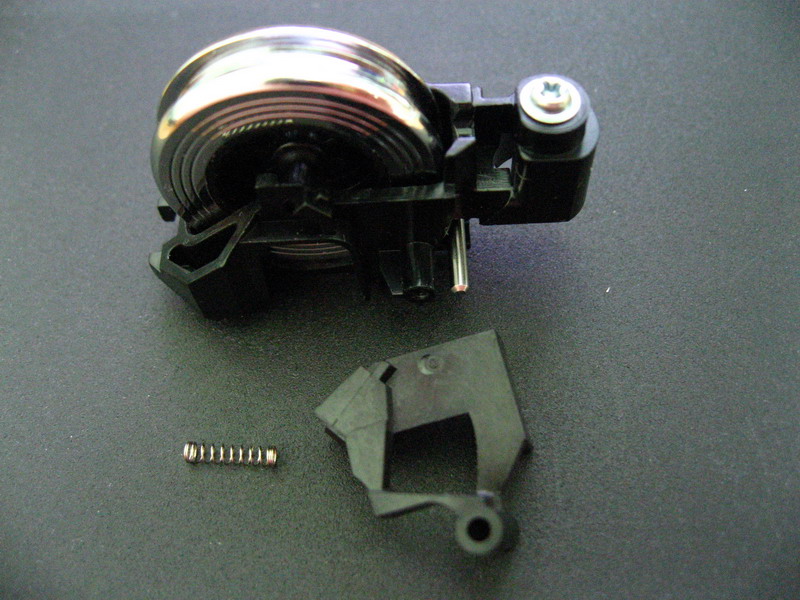
接下來繼續拆拆拆,下圖比較要注意的是那顆彈簧,我第一次拆下來的時候,彈簧竟然不知道彈到那去了,我心整個涼了一半...,好在之後是找回來了 ̄A ̄|||
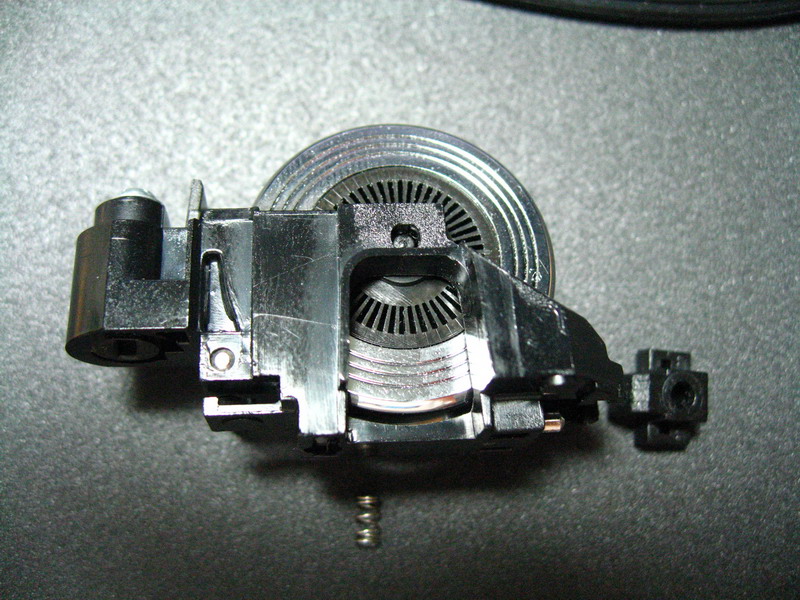
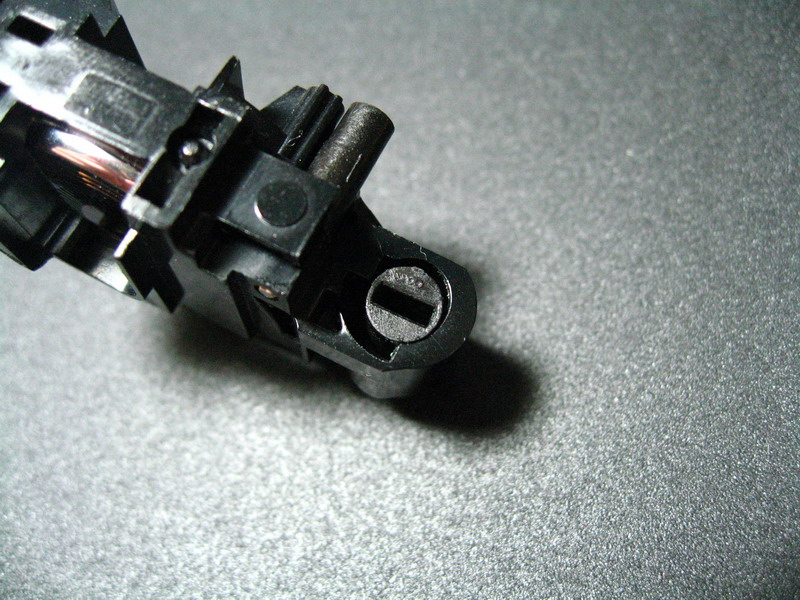
要把滾輪整個拿下來,得先把MICROGEAR的功能關掉,這時候會變成下圖這個一字型的卡栓樣子,在MICROGEAR的模式時一字會多轉個90度
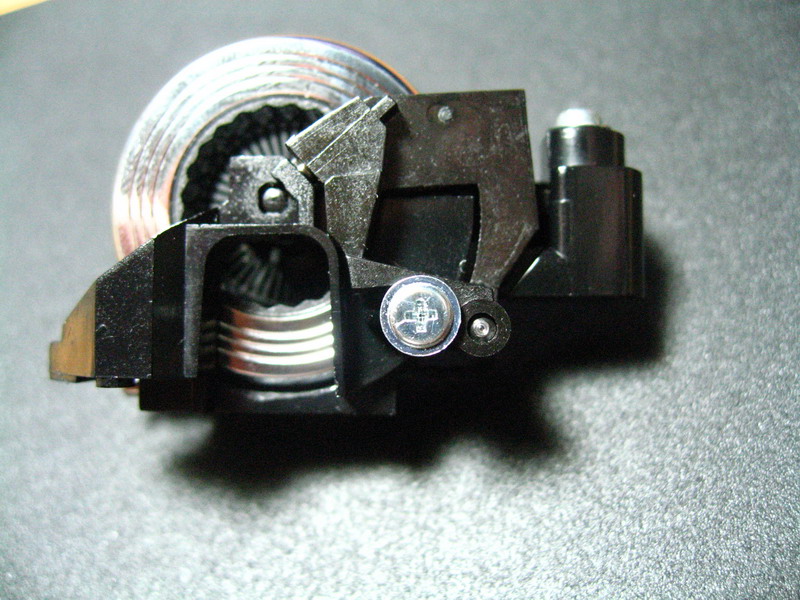
在側邊的這顆螺絲要拆掉
之後把側邊的機構拆掉,這時也要小心彈簧亂彈=3=...,這個機構就是控制MICROGEAR模式的開或關
接下來就可以把滾輪整個拆下來,拆下來後我作了點清潔的動作,滾輪的中間軸本來是有上油的,不過我把油給清掉了,其實不會影響之後的使用啦
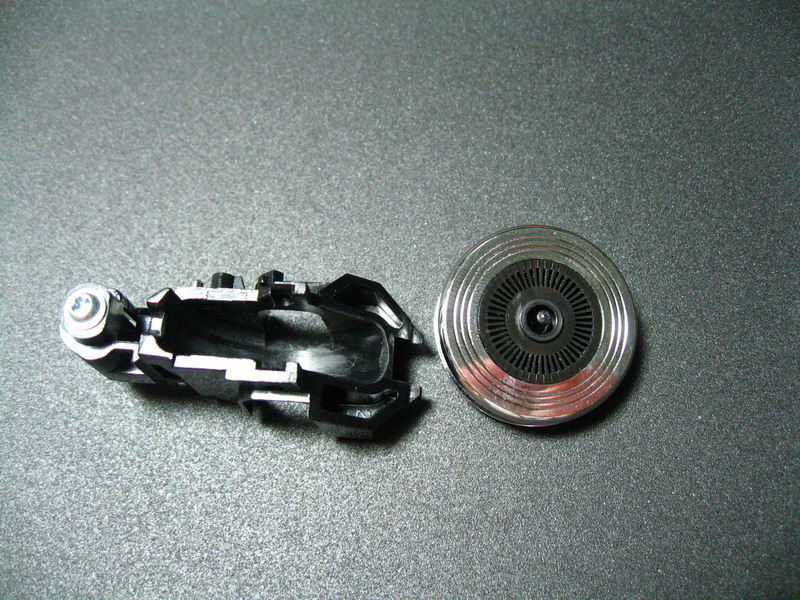
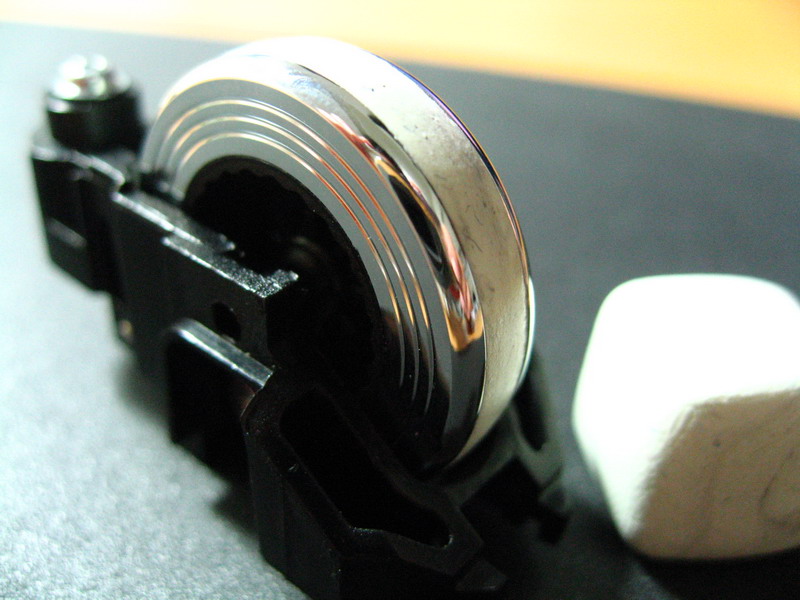
因為滾輪的中間是個凹槽,本來就是拿來讓增加磨擦力用的套環圈住的地方,但是套環拆掉後中間的凹槽還蠻會影響滾輪的使用,所以我打算把這個凹槽給填滿!
下面是用來填滿凹槽的填塞物,有做過模型的應該都知道這是AB補土...XD
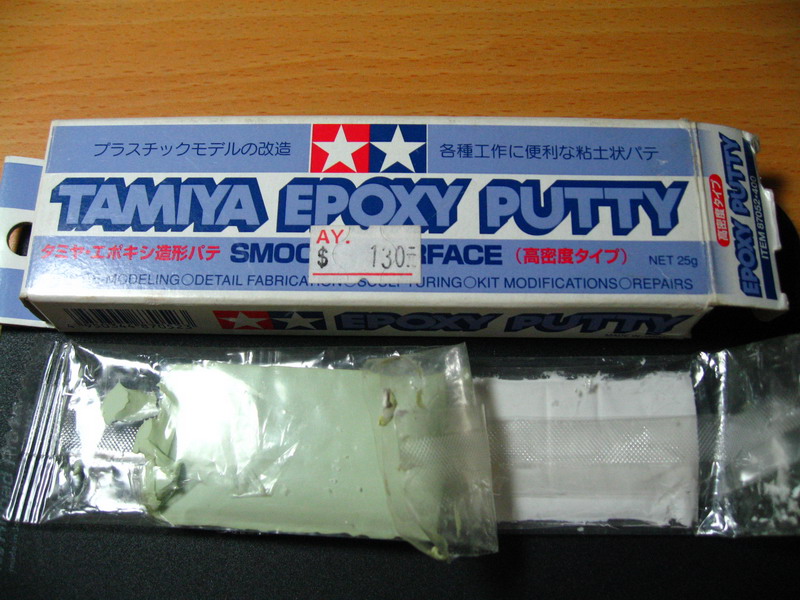
下面是填塞好的樣子,後面那個方塊是多餘的補土(我用太多了>.<),等硬化完成後,就能回復之前有套環的感覺了
再吹毛求疵一點的話,可能會把補土的部分打磨後再上個色,這樣就更完美啦!重點是MICROGEAR順暢無比啊!而且應該可以順暢到它壽終正寢吧XDDD
最後附個沒有滾輪的MX620...頗悲情...XD
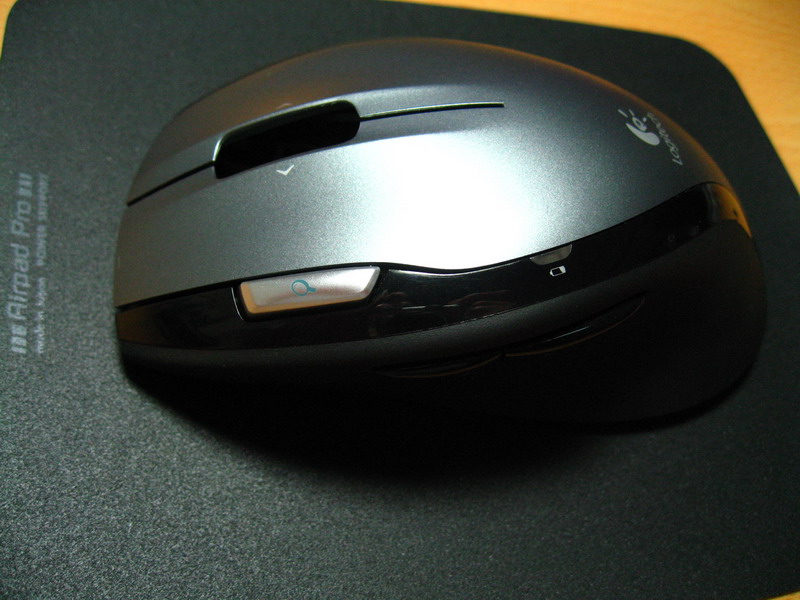
等滾輪裝回去後再補一張照片上來~
Subscribe to:
Posts (Atom)